array(2) { ["docs"]=> array(10) { [0]=> array(10) { ["id"]=> string(3) "428" ["text"]=> string(77) "Visual Studio 2017 单独启动MSDN帮助(Microsoft Help Viewer)的方法" ["intro"]=> string(288) "目录 ECharts 异步加载 ECharts 数据可视化在过去几年中取得了巨大进展。开发人员对可视化产品的期望不再是简单的图表创建工具,而是在交互、性能、数据处理等方面有更高的要求。 chart.setOption({ color: [ " ["username"]=> string(8) "DonetRen" ["tagsname"]=> string(55) "Visual Studio 2017|MSDN帮助|C#程序|.NET|Help Viewer" ["tagsid"]=> string(23) "[401,402,403,"300",404]" ["catesname"]=> string(0) "" ["catesid"]=> string(2) "[]" ["createtime"]=> string(10) "1511400964" ["_id"]=> string(3) "428" } [1]=> array(10) { ["id"]=> string(3) "427" ["text"]=> string(42) "npm -v;报错 cannot find module "wrapp"" ["intro"]=> string(288) "目录 ECharts 异步加载 ECharts 数据可视化在过去几年中取得了巨大进展。开发人员对可视化产品的期望不再是简单的图表创建工具,而是在交互、性能、数据处理等方面有更高的要求。 chart.setOption({ color: [ " ["username"]=> string(4) "zzty" ["tagsname"]=> string(50) "node.js|npm|cannot find module "wrapp“|node" ["tagsid"]=> string(19) "[398,"239",399,400]" ["catesname"]=> string(0) "" ["catesid"]=> string(2) "[]" ["createtime"]=> string(10) "1511400760" ["_id"]=> string(3) "427" } [2]=> array(10) { ["id"]=> string(3) "426" ["text"]=> string(54) "说说css中pt、px、em、rem都扮演了什么角色" ["intro"]=> string(288) "目录 ECharts 异步加载 ECharts 数据可视化在过去几年中取得了巨大进展。开发人员对可视化产品的期望不再是简单的图表创建工具,而是在交互、性能、数据处理等方面有更高的要求。 chart.setOption({ color: [ " ["username"]=> string(12) "zhengqiaoyin" ["tagsname"]=> string(0) "" ["tagsid"]=> string(2) "[]" ["catesname"]=> string(0) "" ["catesid"]=> string(2) "[]" ["createtime"]=> string(10) "1511400640" ["_id"]=> string(3) "426" } [3]=> array(10) { ["id"]=> string(3) "425" ["text"]=> string(83) "深入学习JS执行--创建执行上下文(变量对象,作用域链,this)" ["intro"]=> string(288) "目录 ECharts 异步加载 ECharts 数据可视化在过去几年中取得了巨大进展。开发人员对可视化产品的期望不再是简单的图表创建工具,而是在交互、性能、数据处理等方面有更高的要求。 chart.setOption({ color: [ " ["username"]=> string(7) "Ry-yuan" ["tagsname"]=> string(33) "Javascript|Javascript执行过程" ["tagsid"]=> string(13) "["169","191"]" ["catesname"]=> string(0) "" ["catesid"]=> string(2) "[]" ["createtime"]=> string(10) "1511399901" ["_id"]=> string(3) "425" } [4]=> array(10) { ["id"]=> string(3) "424" ["text"]=> string(30) "C# 排序技术研究与对比" ["intro"]=> string(288) "目录 ECharts 异步加载 ECharts 数据可视化在过去几年中取得了巨大进展。开发人员对可视化产品的期望不再是简单的图表创建工具,而是在交互、性能、数据处理等方面有更高的要求。 chart.setOption({ color: [ " ["username"]=> string(9) "vveiliang" ["tagsname"]=> string(0) "" ["tagsid"]=> string(2) "[]" ["catesname"]=> string(8) ".Net Dev" ["catesid"]=> string(5) "[199]" ["createtime"]=> string(10) "1511399150" ["_id"]=> string(3) "424" } [5]=> array(10) { ["id"]=> string(3) "423" ["text"]=> string(72) "【算法】小白的算法笔记:快速排序算法的编码和优化" ["intro"]=> string(288) "目录 ECharts 异步加载 ECharts 数据可视化在过去几年中取得了巨大进展。开发人员对可视化产品的期望不再是简单的图表创建工具,而是在交互、性能、数据处理等方面有更高的要求。 chart.setOption({ color: [ " ["username"]=> string(9) "penghuwan" ["tagsname"]=> string(6) "算法" ["tagsid"]=> string(7) "["344"]" ["catesname"]=> string(0) "" ["catesid"]=> string(2) "[]" ["createtime"]=> string(10) "1511398109" ["_id"]=> string(3) "423" } [6]=> array(10) { ["id"]=> string(3) "422" ["text"]=> string(64) "JavaScript数据可视化编程学习(二)Flotr2,雷达图" ["intro"]=> string(288) "目录 ECharts 异步加载 ECharts 数据可视化在过去几年中取得了巨大进展。开发人员对可视化产品的期望不再是简单的图表创建工具,而是在交互、性能、数据处理等方面有更高的要求。 chart.setOption({ color: [ " ["username"]=> string(7) "chengxs" ["tagsname"]=> string(28) "数据可视化|前端学习" ["tagsid"]=> string(9) "[396,397]" ["catesname"]=> string(18) "前端基本知识" ["catesid"]=> string(5) "[198]" ["createtime"]=> string(10) "1511397800" ["_id"]=> string(3) "422" } [7]=> array(10) { ["id"]=> string(3) "421" ["text"]=> string(36) "C#表达式目录树(Expression)" ["intro"]=> string(288) "目录 ECharts 异步加载 ECharts 数据可视化在过去几年中取得了巨大进展。开发人员对可视化产品的期望不再是简单的图表创建工具,而是在交互、性能、数据处理等方面有更高的要求。 chart.setOption({ color: [ " ["username"]=> string(4) "wwym" ["tagsname"]=> string(0) "" ["tagsid"]=> string(2) "[]" ["catesname"]=> string(4) ".NET" ["catesid"]=> string(7) "["119"]" ["createtime"]=> string(10) "1511397474" ["_id"]=> string(3) "421" } [8]=> array(10) { ["id"]=> string(3) "420" ["text"]=> string(47) "数据结构 队列_队列实例:事件处理" ["intro"]=> string(288) "目录 ECharts 异步加载 ECharts 数据可视化在过去几年中取得了巨大进展。开发人员对可视化产品的期望不再是简单的图表创建工具,而是在交互、性能、数据处理等方面有更高的要求。 chart.setOption({ color: [ " ["username"]=> string(7) "idreamo" ["tagsname"]=> string(40) "C语言|数据结构|队列|事件处理" ["tagsid"]=> string(23) "["246","247","248",395]" ["catesname"]=> string(12) "数据结构" ["catesid"]=> string(7) "["133"]" ["createtime"]=> string(10) "1511397279" ["_id"]=> string(3) "420" } [9]=> array(10) { ["id"]=> string(3) "419" ["text"]=> string(47) "久等了,博客园官方Android客户端发布" ["intro"]=> string(288) "目录 ECharts 异步加载 ECharts 数据可视化在过去几年中取得了巨大进展。开发人员对可视化产品的期望不再是简单的图表创建工具,而是在交互、性能、数据处理等方面有更高的要求。 chart.setOption({ color: [ " ["username"]=> string(3) "cmt" ["tagsname"]=> string(0) "" ["tagsid"]=> string(2) "[]" ["catesname"]=> string(0) "" ["catesid"]=> string(2) "[]" ["createtime"]=> string(10) "1511396549" ["_id"]=> string(3) "419" } } ["count"]=> int(200) } 222 个人使用Onenote和Evernote对比 - 爱码网
karkash

一、OneNote

优点:

  1. 多达5个层级,方便资料整理
  2. 排版自由
  3. 编辑页面强大:有标记、有word的文字处理、有excel的表格功能、可绘图
  4. 有页面链接、锚点定位
  5. 支持一次性、导出多种格式
  6. 其他:前端显示、停靠到桌面、密码

缺点:

  1. 没有标签。
  2. 密码只能"分区"设置,不能是"分区组"或具体的"页面"
  3. 没有“保存”按钮。
  4. 跨设备时排版可能会造成错乱

二、Evernote

优点:

  1. 各平台适应性极强
  2. 标签功能
  3. 编辑页面轻巧
  4. 分享功能更强大
  5. 可对每一个页面进行加密

缺点:

  1. 导出格式太少
  2. 一定要注册帐号才能使用
  3. 单条笔记有200M的容量限制
  4. 排版差,表格不灵活

OneNote与Evernote对比总结:

  • OneNote更像笔记本,如果你资料多且杂,主要使用PC端,很少需要各设备同步,对文字编辑功能要求高,那更适合用OneNote;
  • Evernote更像资料库,如果你需要随时随地记录,经常各设备同步,需要在不同平台使用,对文字编辑要求不高,那更适合用Evernote。

这两者不是二选一的关系,而是互补关系,可以根据资料的种类和需求来分别使用


一、OneNote

OneNote像是一个功能强大的笔记本,而每一页就像是白纸,可供随意涂鸦。主界面▼

优点:

1、多层级
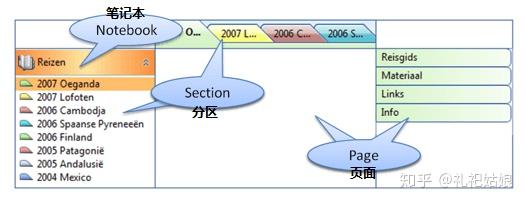
严格说来,是分为笔记本、分区组、分区、页面、子页面5个层级,非常方便资料整理。特别是当资料类型多、数量大时,优势就非常明显,层级一目了然,比如▼
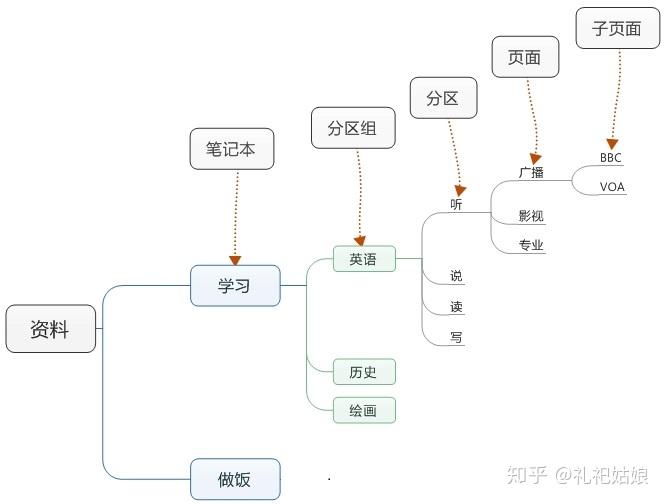
2、排版自由
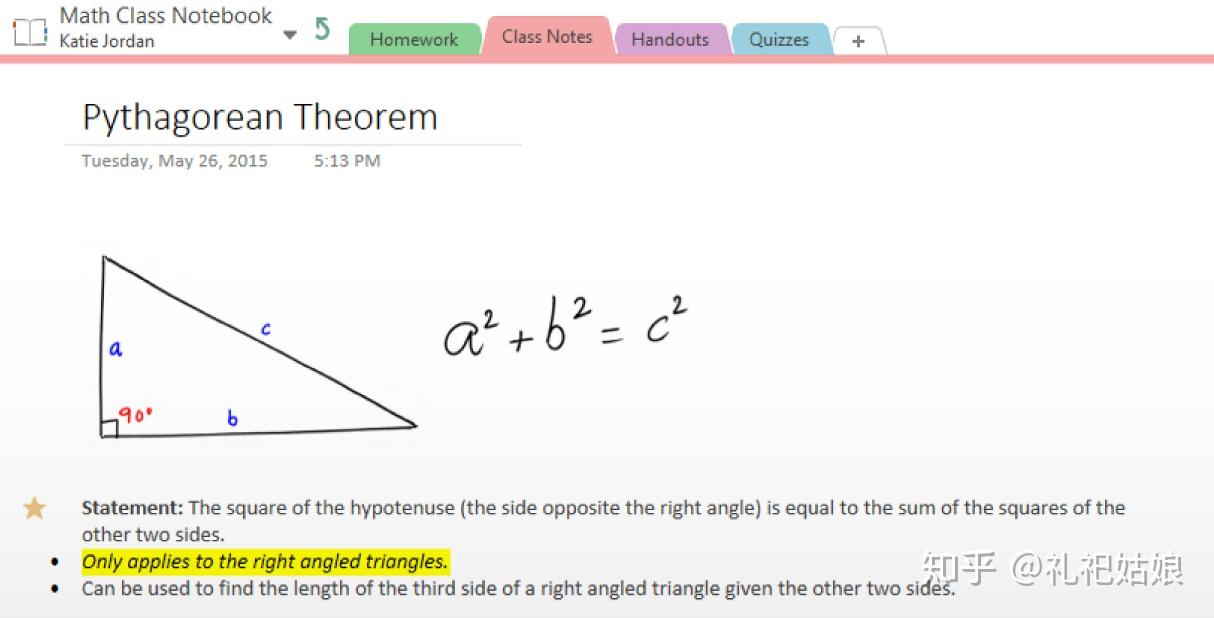
这算是最大的特色吧。编辑页面就像一张真正的白纸一样,供你随便涂鸦,你可以在任何地方落笔、任何区域重起一行,可画图,可插入算数和表格,可加颜色,可加入图片。。。自由度超级高,你的思维可以尽情发散,不用担心笔记跟不上大脑的速度。

我做很多类型的读书笔记时,就是左边摘抄,右边批注,简直不能更方便。

3、编辑页面强大

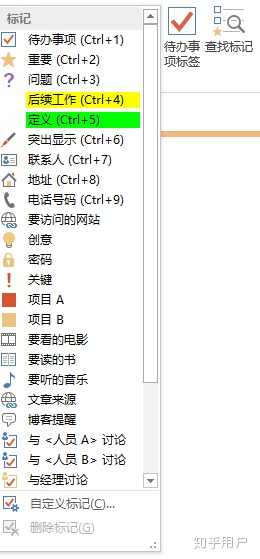
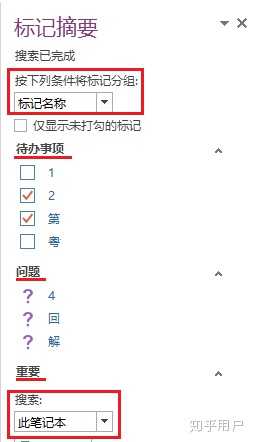
  • 每一页都可以添加标记

“查找标记”也很实用,将标记归类,而且可以调整搜索区域。对于做计划、做待办清单来说很便捷,你可以随时查看当前计划/项目的进度状态。▼
  • 拥有微软Office的优势,可以进行word般的文字编辑,进行拼写检查,也有贴心的格式刷

  • 可插入excel般的表格,支持基本的数学运算
  • 自由绘图

手写的文字也能笔迹辨识:在平板设备上可能有时候会手写,OneNote可以将手写的文字数字化。但这个功能个人感觉没什么用,一般在电子设备上还是打字比较多。

4、页面链接、锚点定位

前者可能很多人都有用过,但后者我是在写这篇文章时才发现的新大陆!原来还有这个功能啊!不知为何之前竟从未听过有这个功能。


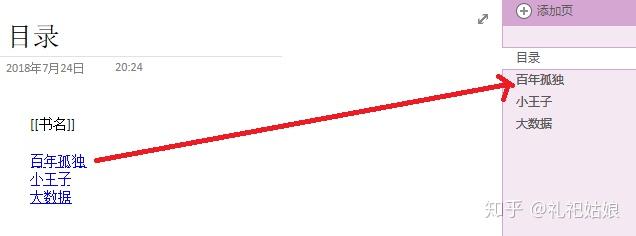
  • 页面链接,和我们平时点击网页差不多,就是点击这个文字,它就会自动跳转到指定的页面去。

只需要前后加方括号即可,也可以直接选中文字点击右键“链接”,选择具体的页面。比如应用到读书笔记上,第一页可以放目录,后面是具体的书籍,只要点击目录里的某本书,就会自动跳转到那本书的页面▼
  • 锚点定位

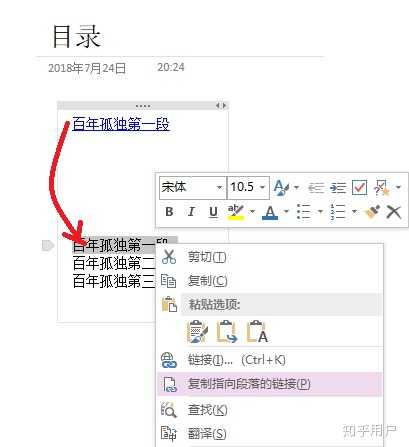
咳咳,新大陆来了!锚点定位,好比一本书,你点击目录的某个标题,它就会自动跳转到对应的段落去,是不是很方便呢?

将定位的文字选中,右键点击“复制指向段落的链接”,然后到目录处选择粘贴即可。当文章长时,锚点的强大功能就显现出来了!而且定位段落还支持跨页面、跨分区哦!

如果要编辑目录文本的话,就选中目录右键点击“编辑链接”,编辑“要显示的文本”。(以前一直以为这个“复制指向段落的链接”是超链接的反向应用)
 

5、支持一次性、导出多种格式

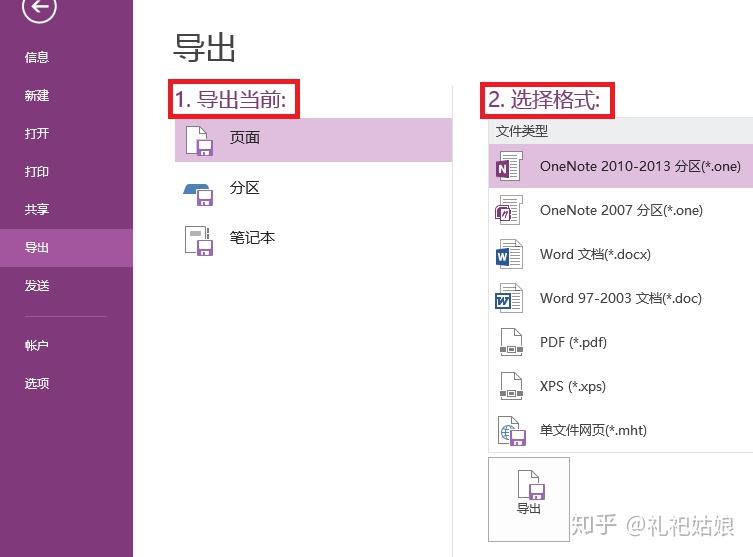
这一点是非常重要的,如果导出格式只能支持自身打开,或者格式太少,那待笔记一多时,转移成本就太大了。就像很多电子词典,单词格式互不支持,那在长期使用之前就更得多家对比才行。而且它支持导出单个页面或整个分区/笔记本,不必一条条导出。
6、其他:前端显示、停靠到桌面、密码

OneNote有很多贴心的功能,以下这几个功能是我个人用得较多的。

  • “停靠到桌面”,就是一键停靠在电脑的一边,可以边看资料边做笔记
  • “前端显示”如字面含义,总是置顶,保持在最前端
  • 给分区设置密码


7、东家是微软的好处

  • 与windows更融合。如果是触摸屏的windows设备,OneNote可以更好地改变界面来适应,毕竟是一家人嘛。
  • 不用担心版本太低,系统更新升级后无法使用。之前我用过一款非常好用的开源的写作软件,但后来没有将之作为主要的资料软件,就是因为它比较小众,不排除以后出现系统更新或者升级,软件无法使用的情况。当然,这或许有点杞人忧天了,毕竟微软也有过直接砍掉产品的先例,但个人因为资料较多,又天性懒散,嫌转移麻烦,就只能在有限的条件下选择相对靠谱的了。

缺点:

1、没有标签。为什么就不能有个标签功能呢?啊啊啊,气人!

2、密码只能"分区"设置,不能是"分区组"或具体的"页面"

3、没有“保存”按钮。虽说是即时保存,也有历史记录,但没有保存按钮还是很没底,就怕电脑突然抽抽了。更重要的是,经常有时候不小心按到键盘,就不确定有没有更改,不敢随意撤销。

4、排版自由,后果就是跨设备时可能会造成错乱

分类:

技术点:

相关文章:

  • 2019-08-05
  • 2021-08-03
  • 2021-11-27
  • 2021-11-03
  • 2021-11-27
  • 2022-01-01
  • 2021-08-09
  • 2018-05-21
猜你喜欢
  • 2022-01-02
  • 2021-08-02
  • 2021-11-23
  • 2021-11-03
  • 2021-11-01
  • 2022-01-02
  • 2021-10-14
相关资源
相似解决方案